Agregar al producto Categorías, Marcas y Etiquetas mejora al posicionamiento en buscadores (SEO) y facilita encontrar y visualizar los productos en tu tienda en línea.
Es MUY importante agregar Categorías porque si no lo haces los productos se irán a Sin categoría y la solución no es eliminar Sin categoría es agregar las Categorías que corresponden a tus productos, por ejemplo: mermeladas o untables.
Puedes agregarlas al añadir nuevo producto. Pero es mejor agregarlas a través del menú vertical del lado izquierdo porque así es sencillo administrarlas.
Da clic en Categorías en Productos en el menú vertical del lado izquierdo.

En Categorías del producto en Nombre escribe el nombre por ejemplo: Untables y mieles.

En Slug escribe la versión amigable (legible) de la URL para el nombre, debe ser con minúsculas, sin espacios y sin caracteres especiales, por ejemplo: untables-y-mieles.

Si la Categoría del producto que estás a agregando es una subcategoría y puedes agregar la categoría principal y seleccionarla en Categoría padre, de otra forma selecciona Ninguna.

En Descripción agrega una breve descripción de la categoría aunque es poco probable que se muestre en algún lado porque sólo algunos temas la muestran 🙁

En Tipo de visualización selecciona Por defecto para que utilizar la que has seleccionado en el tema o puedes seleccionar Productos, Subcategorías o Ambos.

En Miniatura da clic en Subir/Añadir imagen y selecciona la imagen que le corresponde.

Da clic en Añadir nueva categoría.
Podrás ver la categoría que has agregado y si das clic en el Nombre de la categoría puedes editarla.

Da clic en Marcas en Productos en el menú vertical del lado izquierdo.

En Agregar nueva Marca en Nombre escribe el nombre, por ejemplo Delicia casera.

En Slug escribe la versión amigable (legible) de la URL para el nombre, debe ser con minúsculas, sin espacios y sin caracteres especiales, por ejemplo delicia-casera.

Si la marca que estás a agregando es una submarca y puedes agregar la marca principal y seleccionarla en Marca padre, de otra forma selecciona Ninguna.

En Descripción agrega una breve descripción de la marca aunque es poco probable que se muestre en algún lado porque sólo algunos temas la muestran 🙁

En Miniatura da cic en Subir/Añadir imagen y selecciona la imagen que le corresponde.
Da clic en Añadir nueva marca.
Podrás ver la marca que has agregado y si das clic en el Nombre de la marca puedes editarla.

Etiquetas es el mismo procedimiento, sirven para ayudar al cliente a encontrar los productos. Puedes crear etiquetas diferentes de categorías y marcas, por ejemplo si la categoría es Untables y mieles una Etiqueta Mermeladas puede agrupar a todas las mérmelas en tu tienda en línea.
Una vez que has creado Categorías, Marcas y Etiquetas selecciónala en el producto que le corresponde en la columna lateral derecha.
En Categorías del producto selecciona la Categoría que corresponda y quita Sin categoría.

En Marcas selecciona la marca que corresponde.

En Etiquetas del producto selecciona la etiqueta que corresponde.

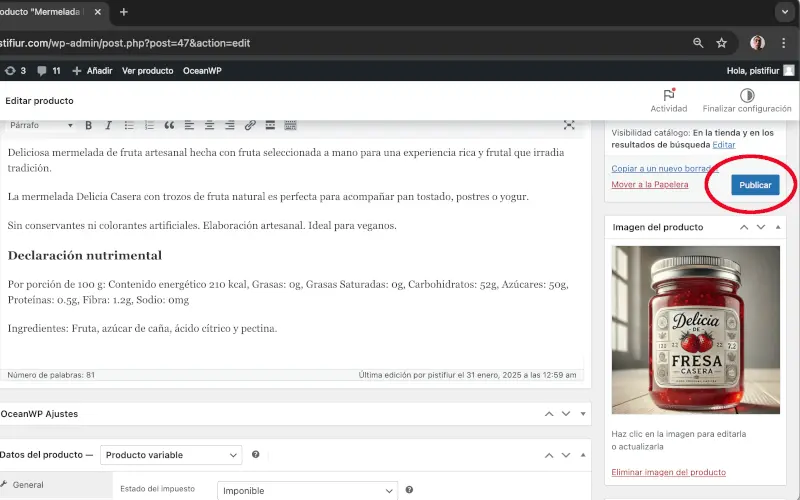
Da clic en Publicar en la esquina superior derecha.